
Connexion à Tortuga : accédez à votre compte en toute simplicité
La connexion à votre compte Tortuga s’effectue depuis le site officiel ou l’application mobile, avec votre adresse email et votre mot de passe. Après inscription et vérification d’identité (KYC), vous accédez à la plateforme à tout moment, en quelques secondes, protégé par chiffrement SSL et une authentification à deux facteurs (2FA). Depuis votre compte, vous retrouvez vos paris sportifs, vos jeux de casino, vos bonus actifs et l’historique de vos transactions.
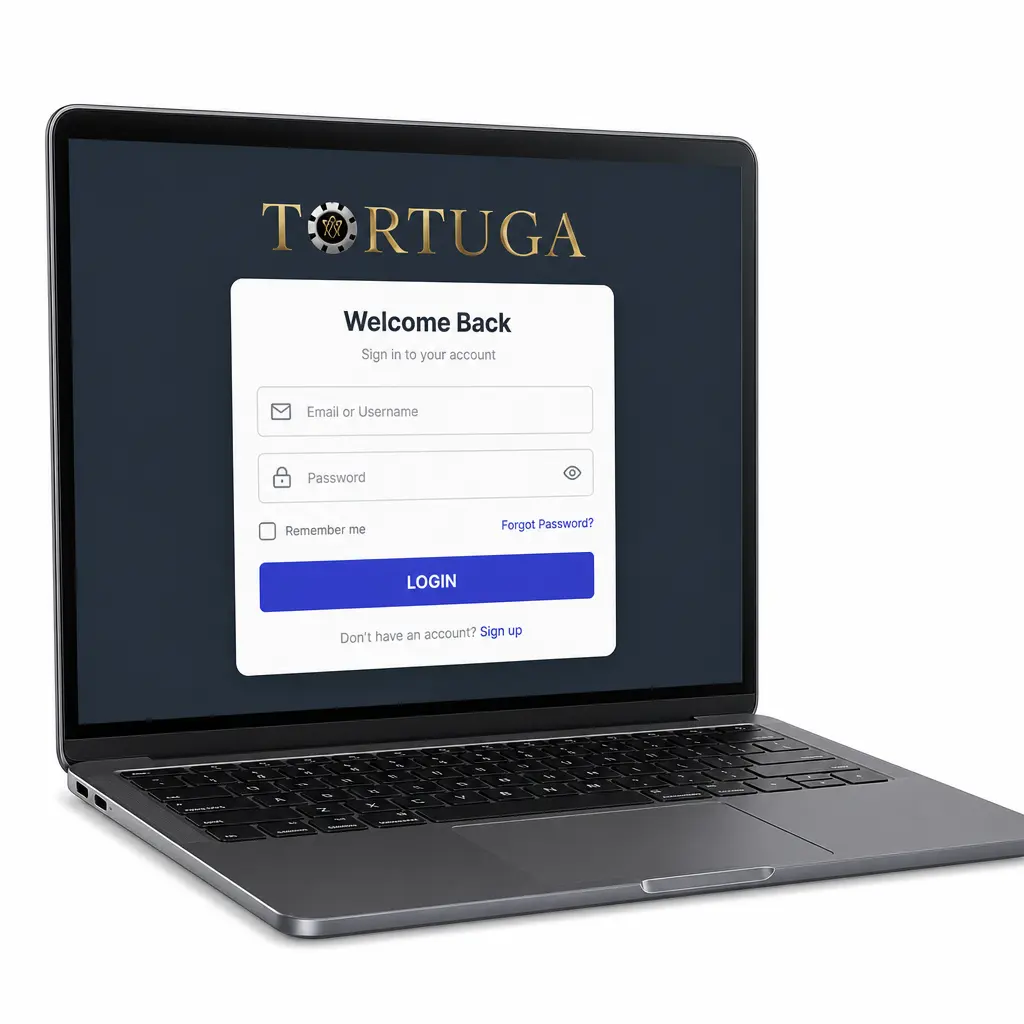
Les méthodes de connexion à votre compte Tortuga
Votre compte Tortuga reste accessible via plusieurs méthodes de connexion, adaptées aux habitudes de chaque utilisateur et à votre appareil. Choisissez parmi la connexion par email et mot de passe, par numéro de téléphone, via vos réseaux sociaux, ou directement depuis l’application mobile.
Connexion par email et mot de passe
La méthode classique reste la plus utilisée sur Tortuga, accessible depuis ordinateur, tablette ou smartphone. Entrez votre adresse email et votre mot de passe pour retrouver votre profil en quelques secondes.
- Rendez-vous sur la page de connexion.
- Saisissez l’adresse email enregistrée lors de l’inscription.
- Entrez votre mot de passe.
- Cliquez sur Se connecter pour accéder à votre compte.
Connexion par numéro de téléphone
Si vous avez enregistré votre numéro lors de l’inscription, cette méthode évite de retenir un mot de passe complexe. Un code de vérification par SMS confirme votre identité à chaque connexion.
- Sélectionnez Connexion par téléphone sur la page de connexion.
- Saisissez votre numéro de téléphone.
- Entrez le code reçu par SMS.
- Validez pour accéder à votre compte.
Connexion via réseaux sociaux
La connexion en un clic via Google ou Facebook évite la saisie manuelle de vos identifiants à chaque session. Cette option fonctionne uniquement si votre profil Tortuga a été lié à ce réseau lors de l’inscription.
- Cliquez sur l’icône Google ou Facebook sur la page de connexion.
- Sélectionnez le compte associé à votre profil.
- Confirmez l’autorisation pour accéder directement à votre compte.
Connexion depuis l’application mobile
L’application Tortuga mémorise vos informations de connexion et propose la biométrie (empreinte digitale ou reconnaissance faciale) selon votre appareil. Cette méthode réduit le temps d’accès à votre compte à quelques secondes.
- Ouvrez l’application installée sur votre appareil.
- Utilisez la biométrie ou saisissez votre email et mot de passe.
- Accédez à votre tableau de bord dès validation.
Connexion à Tortuga depuis l’application mobile
L’application mobile Tortuga propose un processus de connexion plus rapide que le site, grâce à la mémorisation des informations et à la biométrie. Disponible en téléchargement direct pour Android (APK) et en version application web pour iOS, elle conserve toutes les fonctionnalités techniques du site officiel.
Téléchargez l’application
Téléchargez l’application Tortuga depuis le bouton ci-dessous.
Installez l’application
Installez l’application sur votre appareil et ouvrez-la.
Connectez-vous
Connectez-vous avec votre email et mot de passe, votre numéro de téléphone, ou la biométrie selon votre appareil.
Validez l’identification
Validez l’identification pour accéder à votre tableau de bord.
Accédez à votre tableau de bord
Retrouvez vos paris sportifs, jeux de casino et bonus actifs directement depuis l’écran d’accueil.
Résoudre les problèmes de connexion sur Tortuga
Certains problèmes techniques peuvent retarder l’accès à votre compte. Voici nos conseils et solutions pour chaque situation courante.
| Problème | Solution |
|---|---|
| Mot de passe oublié | Cliquez sur “Mot de passe oublié” sur la page de connexion et suivez les étapes de réinitialisation. |
| Compte temporairement bloqué après plusieurs tentatives | Patientez 15 minutes avant une nouvelle tentative, ou contactez le support via le chat en direct. |
| Code SMS non reçu | Vérifiez le numéro enregistré dans votre profil et demandez un nouvel envoi après 60 secondes. |
| Session expirée en cours de navigation | Reconnectez-vous avec vos identifiants habituels, vos données restent sauvegardées. |
| Erreur de connexion sur l’application | Mettez à jour l’application vers la dernière version disponible ou videz le cache de l’appareil. |
Réinitialiser un mot de passe oublié sur Tortuga
Cliquez sur le lien “Mot de passe oublié” sur la page de connexion.
Saisissez l’adresse email ou le numéro de téléphone associé à votre compte.
Ouvrez le message reçu par email ou SMS et cliquez sur le lien de réinitialisation.
Créez un nouveau mot de passe d’au moins 8 caractères, incluant une majuscule et un chiffre.
Connectez-vous avec votre nouveau mot de passe.
FAQ
Combien de temps dure la vérification de mon compte après l’inscription ?
La vérification d’identité (KYC) sur Tortuga prend généralement 24 heures, sous réserve de documents valides, pièce d’identité et justificatif de domicile.
Puis-je me connecter à Tortuga depuis plusieurs appareils ?
Oui, votre compte reste accessible depuis ordinateur, smartphone et tablette, avec les mêmes identifiants.
Que faire si mon compte est suspendu après connexion ?
Contactez le support Tortuga via le chat en direct ou par email, disponible 24 heures sur 24 et 7 jours sur 7.
L’authentification à deux facteurs est-elle obligatoire ?
Non, la 2FA reste optionnelle mais recommandée pour renforcer la sécurité de votre compte.
Puis-je modifier mon adresse email de connexion ?
Oui, depuis les paramètres de votre profil, après confirmation par un code envoyé à l’ancienne adresse.
Actualisé: